Jouw e-mail instellingen
Hoe gebruik je onze Webmail en wat zijn de instellingen voor jouw Make IT Work mailbox?
Proficiat! Je hebt een mailbox op de beveiligde servers van Make IT Work!
Op deze pagina ontdek je hoe je je PC of smartphone moet configureren om e-mails te ontvangen en te verzenden. Daarnaast leer je hoe je gebruik kunt maken van de Make IT Work Webmail.
Webmail Outlook Windows Outlook Android Windows Live Mail Apple Mail
De exacte stappen kunnen per versie (en taal) van de software verschillen, maar alle benodigde instellingen zijn hier terug te vinden.
Onderstaande informatie is enkel van toepassing op klanten van Make IT Work met een actieve mailbox.
Ongeacht de software die je gebruikt zijn dit de gegevens die je nodig hebt om te verbinden met de IMAP mail server:
| Gebruikersnaam | Jouw volledige e-mailadres bv. "[email protected]" |
| Wachtwoord | Top Secret :-) |
| Inkomende IMAP server: | server2.makeitwork.be via SSL/TLS op poort 993 |
| Uitgaande SMTP server: | server2.makeitwork.be via STARTTLS op poort 587 |
Belangrijke wijziging aan uw e‑mail sinds 10 mei 2026
Uw e‑mailadres en wachtwoord blijven hetzelfde. Deze aanpassing is maar één keer nodig.
Thunderbird
- Klik rechtsboven op ☰ → Accountinstellingen
- Klik links op uw e‑mailadres → Serverinstellingen
- Verander Servernaam naar
server2.makeitwork.be - Verander Server voor uitgaande mail naar
server2.makeitwork.be - Geef jouw wachtwoord opnieuw in
- Sluit Thunderbird en start opnieuw
Outlook (Windows)
- Klik op Bestand → Accountinstellingen → Accountinstellingen
- Selecteer uw e‑mailadres en klik op Wijzigen
- Verander Server voor inkomende mail naar
server2.makeitwork.be - Verander Server voor uitgaande mail naar
server2.makeitwork.be - Klik op Volgende en geef uw wachtwoord opnieuw in
- Sluit Outlook en start opnieuw
Apple Mail (Mac)
- Klik bovenaan op Mail → Instellingen
- Kies uw e‑mailaccount
- Klik op Serverinstellingen
- Verander Server voor inkomende mail naar
server2.makeitwork.be - Verander Server voor uitgaande mail naar
server2.makeitwork.be - Sluit het venster en geef uw wachtwoord opnieuw in indien gevraagd
Mail op iPhone of iPad
- Open Instellingen
- Ga naar Mail → Accounts
- Tik op uw e‑mailaccount
- Tik op Account → Server inkomende post
- Verander Hostnaam naar
server2.makeitwork.be - Verander Server voor uitgaande mail naar
server2.makeitwork.be - Tik op Gereed en geef uw wachtwoord opnieuw in
Outlook op Android
- Tik linksboven op uw profielfoto of ☰
- Tik op Instellingen
- Kies uw e‑mailaccount
- Tik op Serverinstellingen
- Verander Server inkomende mail naar
server2.makeitwork.be - Verander Server voor uitgaande mail naar
server2.makeitwork.be - Sla op en geef uw wachtwoord opnieuw in
K‑9 Mail (Android)
- Tik linksboven ☰ → Instellingen
- Tik op uw e‑mailaccount
- Tik op Berichten ophalen
- Scroll naar beneden en verander Server inkomende mail naar
server2.makeitwork.be - Tik op Terug
- Scroll naar beneden en verander Server inkomende mail naar
- Tik op Bericht versturen
- Scroll naar beneden en verander Server uittgaande mail naar
server2.makeitwork.be - Tik op Terug
- Scroll naar beneden en verander Server uittgaande mail naar
Make IT Work Webmail
Wens je jouw e-mail te lezen via onze webmail? Verbind je dan met https://webmail.makeitwork.be en log in:
- Gebruikersnaam: Het volledige e-mailadres, bijvoorbeeld "[email protected]"
- Wachtwoord: Het wachtwoord van jouw mailbox
Tip: Probeer ok eens webmail.jouwdomein.be
Laat jouw browser nooit het wachtwoord onthouden, tenzij het jouw eigen toestel is!
Verander jouw wachtwoord regelmatig!
Dit doen je via Webmail.
Log hiervoor in op Webmail en ga naar Instellingen > Wachtwoord
Configureer Outlook op Windows
Stap 1: E-mailaccount toevoegen
Start Outlook 2013. Kies in de menubalk voor 'Bestand', 'Info' en vervolgens voor 'Account toevoegen'.

Stap 2: Server Instellingen handmatig configureren
Selecteer de optie 'Handmatige instelling of extra servertypen' en klik op 'Volgende'.

Stap 3: Service kiezen
Kies 'POP of IMAP' en klik op 'Volgende'.

Stap 4: Eigenschappen E-mail Account invullen
In het venster dat nu wordt geopend vul je de eigenschappen van je e-mail account in:
- Naam: Deze naam ziet de ontvanger bij het ontvangen van de e-mail. Bijvoorbeeld "Voornaam Familienaam" of "Uw Bedrijf bvba"
- E-mailadres: Hier voer je het volledige e-mailadres in van de mailbox die we aanmaakten op de Make IT Work server, bijvoorbeeld "[email protected]"
- Type account: IMAP
- Server voor inkomende e-mail:
server2.makeitwork.bevia SSL/TLS poort 993 - Server voor uitgaande e-mail (SMTP):
server2.makeitwork.bevia STARTTLS poort 587 - Gebruikersnaam: Het volledige e-mailadres, bijvoorbeeld "[email protected]"
- Wachtwoord: Hier voer je het wachtwoord in van jouw mailbox

Stap 5a: Meer Instellingen - Server uitgaande E-mail
Klik op 'Meer instellingen'.
Klik op het tabblad 'Server voor uitgaande e-mail'.
Selecteer 'Voor deze server is verificatie vereist'.
Kies voor 'Dezelfde instellingen gebruiken als voor mijn inkomende e-mail'.

Stap 5b: Meer Instellingen - Geavanceerd
Ga naar het tabblad 'Geavanceerd'.
Wijzig hier het poortnummer bij 'Inkomende e-mail (IMAP)' in 993 en kies voor encryptie 'SSL/TLS'
Wijzig het poortnummer bij 'Uitgaande e-mail (SMTP)' in 587 en kies voor encryptie 'STARTTLS'
Klik op 'OK'.
Stap 6: Procedure voltooien
Wanneer je nu op 'Volgende' klikt gaat Outlook de accountinstellingen testen. Als de tests voltooid zijn klik je op 'Sluiten'. Je hebt je account nu toegevoegd aan Outlook 2013. Wanneer je op 'Voltooien' klikt keer je terug naar Outlook en kun je je berichten ophalen en versturen.
Configureer Outlook op Android
Start je "Outlook for Android" voor de eerste keer op, ga dan door naar Stap 4.
Stap 1
Klik op het Tandwiel.

Stap 2
Klik op "ACCOUNT TOEVOEGEN".
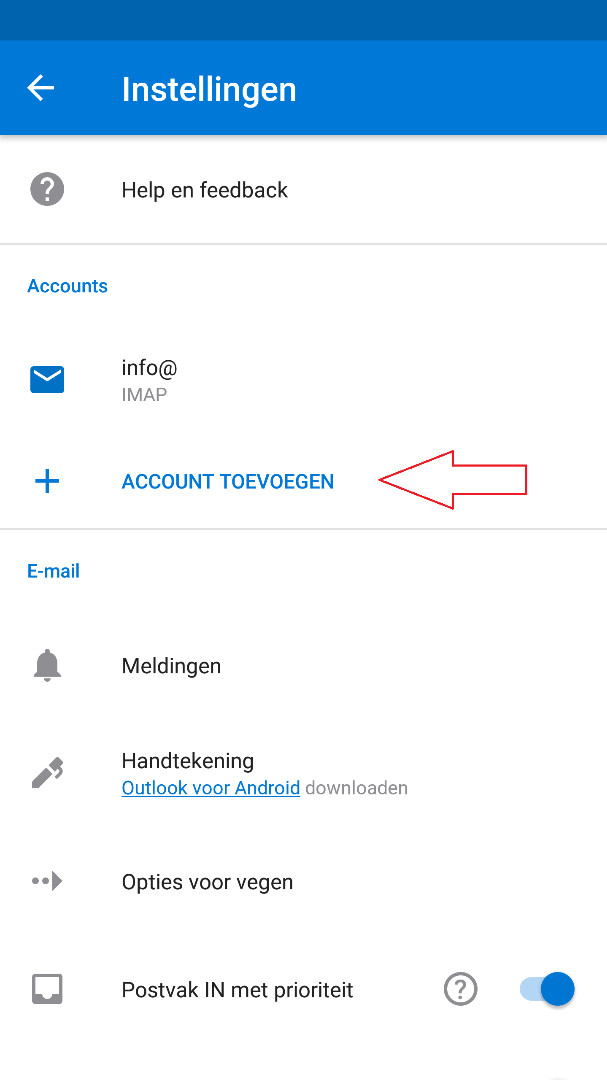
Stap 3
Klik op "E-mailaccount toevoegen".


Stap 5
Vul de velden in.
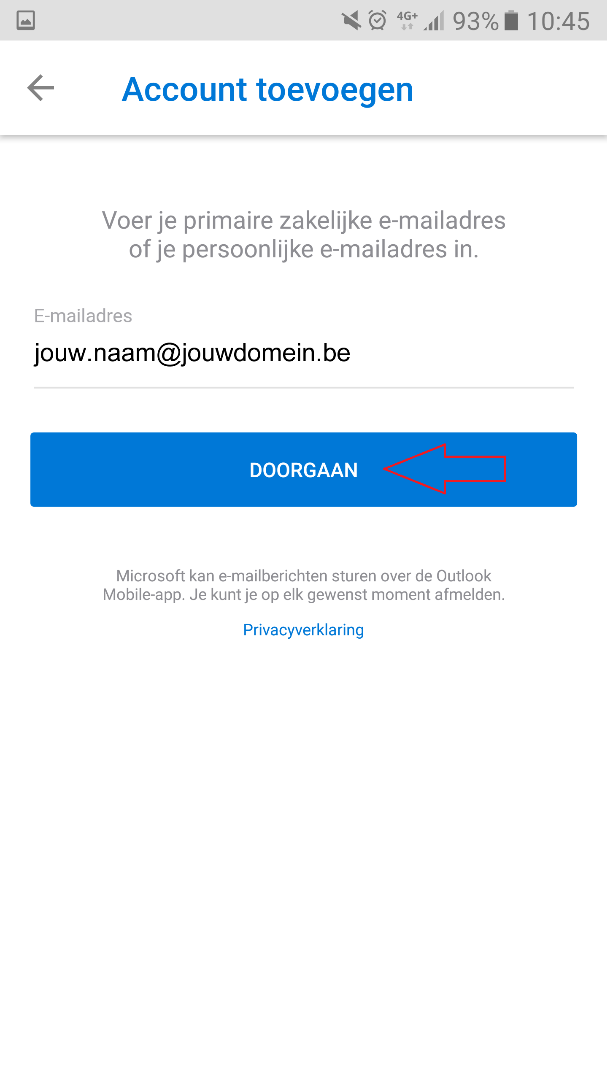
Vul je het volledige E-mailadres in van jouw mailbox, bijvoorbeeld "[email protected]"
Klik op "DOORGAAN"
Stap 6
Outlook for Android probeert te verbinden.

Klik op de knop "ACCOUNT HANDMATIG CONFIGUREREN" die na enkele seconden verschijnt.
Stap 7
Kies voor "IMAP".

Stap 8
Klik op "GEAVANCEERDE INSTELLINGEN WEERGEVEN":

Vul de velden in met onderstaande gegevens:
E-mailadres: Hier voer je het volledige e-mailadres in van de mailbox die we aanmaakten op de Make IT Work server, bijvoorbeeld "[email protected]"
Weergavenaam: Deze naam ziet de ontvanger bij het ontvangen van de e-mail. Bijvoorbeeld "Voornaam Familienaam" of "Uw Bedrijf bvba"
IMAP-server voor inkomende e-mail:
server2.makeitwork.bevia SSL/TLS poort 993
SMTP-server voor uitgaande e-mail:
server2.makeitwork.bevia STARTTLS poort 587
De IMAP- en SMTP-gebruiker en het bijbehorende wachtwoord zijn hetzelfde.
Configureer Windows Live Mail
De exacte stappen kunnen per versie verschillen, maar alle benodigde instellingen zijn hier terug te vinden.
Configureer Apple iCloud Mail
De exacte stappen kunnen per versie verschillen, maar alle benodigde instellingen zijn hier terug te vinden.